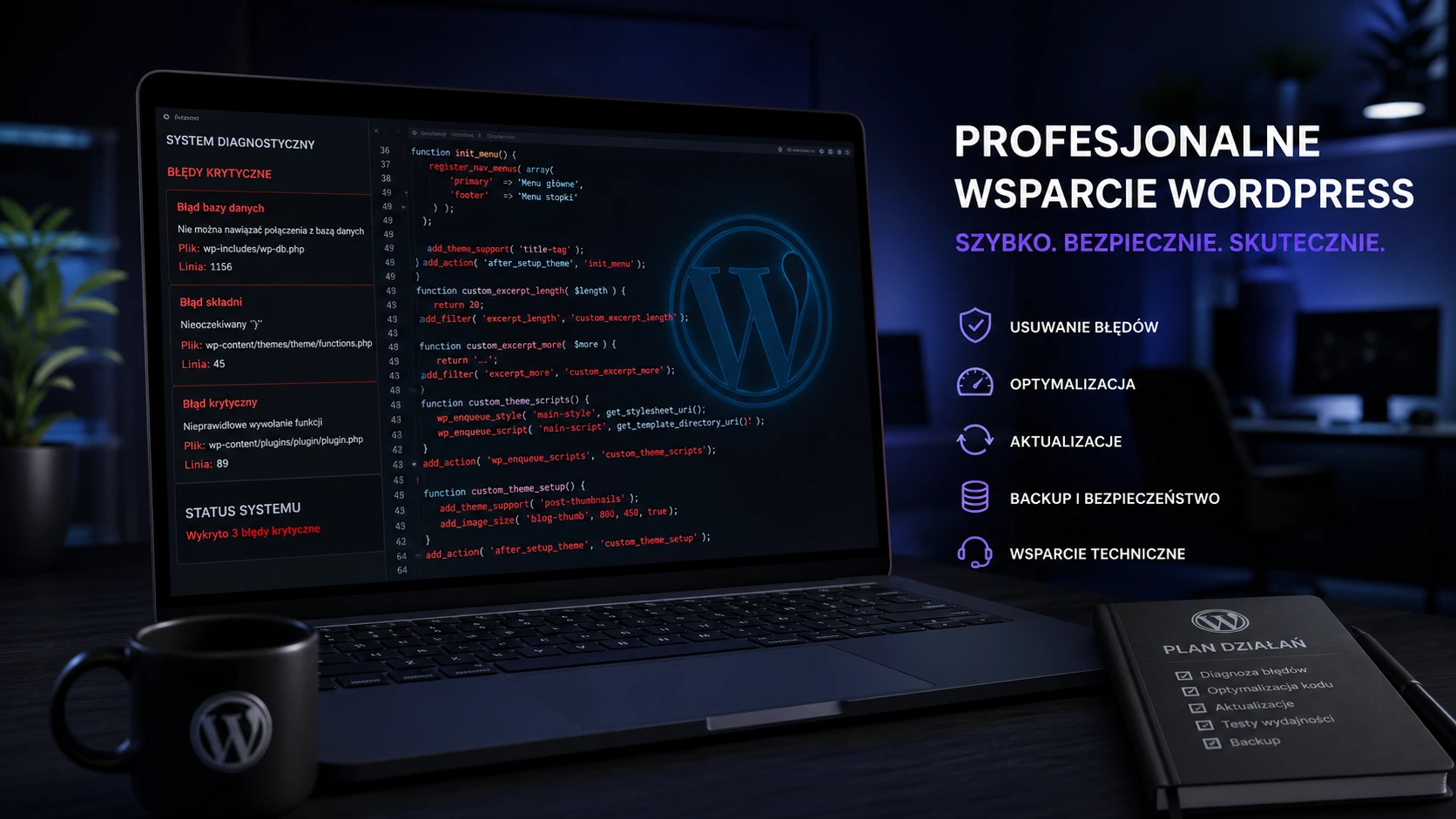
W skrócie: większość awarii w WordPressie wygląda groźnie, ale ich usunięcie sprowadza się do zachowania zimnej krwi
i wykluczania przyczyn przez FTP. Wymuszenie pamięci RAM w wp-config.php, regeneracja pliku .htaccess,
usunięcie blokady .maintenance czy włączenie logów WP_DEBUG pozwalają rozwiązać 99% problemów bez utraty danych.
Awaria strony internetowej w kluczowym momencie – np. podczas uruchomionej reklamy lub kampanii promocyjnej – generuje ogromny stres.
Pierwszą reakcją wielu osób jest chęć instalowania strony od nowa. To błąd. WordPress posiada przejrzystą strukturę plików, dzięki której usterkę można zdiagnozować i usunąć w kilka minut.
W tym poradniku dostajesz kompletną ściągę serwisową: opis 6 krytycznych błędów, dokładne fragmenty kodu, instrukcje FTP oraz interaktywną checklistę postępowania awaryjnego.

📋 Spis treści — przejdź do sekcji:
1 Biały ekran śmierci (White Screen of Death – WSOD)
Co to jest i dlaczego powstaje?
Zamiast Twojej strony pojawia się całkowicie pusta, biała plama w przeglądarce lub komunikat „Na tej stronie wystąpił błąd krytyczny”. Błąd ten najczęściej wynika z konfliktu wtyczek, niekompatybilności motywu z nową wersją PHP lub przekroczenia limitu pamięci RAM przypisanej do skryptu.
Jak to naprawić krok po kroku?
A) Zwiększ limit pamięci PHP:
Połącz się ze stroną przez serwer FTP lub Manager Plików w panelu hostingu i edytuj plik wp-config.php. Tuż przed linią /* That's all, stop editing! Happy publishing. */ dodaj kod:
define('WP_MEMORY_LIMIT', '256M');
B) Wyłącz wszystkie wtyczki przez FTP:
Jeśli nie masz dostępu do panelu /wp-admin, przejdź na FTP do katalogu /wp-content/. Zmień nazwę folderu plugins na np. plugins_old. Jeśli strona zacznie działać – winowajcą była jedna z wtyczek. Przywróć oryginalną nazwę folderu i włączaj wtyczki pojedynczo w panelu, aby zdiagnozować problematyczny moduł.
C) Przywróć domyślny motyw:
Zmień nazwę folderu z Twoim aktualnym motywem w /wp-content/themes/, co zmusi WordPressa do przełączenia się na domyślny motyw (np. Twenty Twenty-Four).

💡 Szybka wskazówka diagnostyczna
Jeśli biały ekran pojawia się tylko w panelu /wp-admin, a strona główna działa – w 90% przypadków przyczyną jest brak pamięci PHP. Jeśli cała strona leży – to konflikt wtyczki lub pliku motywu.
2 Wewnętrzny błąd serwera (500 Internal Server Error)
Co oznacza Błąd 500?
To jeden z najbardziej ogólnych błędów w sieci. Oznacza, że serwer napotkał problem, ale nie potrafi precyzyjnie wskazać jego źródła. W WordPressie najczęstszą przyczyną jest uszkodzony plik .htaccess, przekroczenie limitu pamięci PHP lub uszkodzone pliki systemowe.
Procedura naprawcza:
1) Wygeneruj nowy plik .htaccess:
- Połącz się przez FTP i odnajdź plik
.htaccessw głównym katalogu strony (root). - Zmień jego nazwę na
.htaccess_old. - Odśwież stronę w przeglądarce. Jeśli działa, przejdź do panelu WordPressa: Ustawienia ➔ Bezpośrednie odnośniki i kliknij Zapisz zmiany. WordPress automatycznie wygeneruje nowy, czysty plik
.htaccess.
2) Podmień pliki rdzenia WordPressa:
Pobierz świeżą paczkę instalacyjną ze strony wordpress.org, rozpakuj ją i wgraj przez FTP foldery /wp-admin oraz /wp-includes, nadpisując istniejące pliki. Pamiętaj: nie ruszaj folderu /wp-content ani pliku wp-config.php!
3 Błąd nawiązywania połączenia z bazą danych
Dlaczego strona gubi połączenie z bazą?
Komunikat „Error Establishing a Database Connection” pojawia się, gdy pliki PHP nie mogą skomunikować się z bazą danych MySQL/MariaDB. Przyczyny to najczęściej: zmiana hasła bazy na hostingu, uszkodzona tabela bazy lub przeciążenie serwera bazodanowego.
Instrukcja naprawy:
Krok 1: Sprawdź dane w wp-config.php
Otwórz plik wp-config.php na serwerze FTP i upewnij się, że poniższe wiersze zawierają poprawne dane (uzyskane z panelu hostingu):
define('DB_NAME', 'nazwa_twojej_bazy');
define('DB_USER', 'uzytkownik_bazy');
define('DB_PASSWORD', 'haslo_do_bazy');
define('DB_HOST', 'localhost'); // czasami dedykowany adres IP
Krok 2: Napraw uszkodzoną bazę danych
Jeśli dane są poprawne, ale strona sygnalizuje błąd tabel, dodaj do pliku wp-config.php linię:
define('WP_ALLOW_REPAIR', true);
Przejdź w przeglądarce pod adres: twoja-strona.pl/wp-admin/maint/repair.php i kliknij Napraw bazę danych. Po zakończeniu operacji koniecznie usuń wyżej wymienioną linię z pliku wp-config.php ze względów bezpieczeństwa!
4 Nieudana aktualizacja oraz tryb konserwacji
4) Nieudana aktualizacja (Failed Update / Uncaught Error)
Sytuacja, w której proces aktualizacji wtyczki, motywu lub samego rdzenia został przerwany (np. przez zerwanie połączenia, przekroczenie limitu czasu wykonania skryptu lub brak miejsca na dysku).
.zip wtyczki z repozytorium, rozpakuj i wgraj zawartość do katalogu /wp-content/plugins/ przez FTP, nadpisując uszkodzony folder.⚙️ Wersja PHP: Upewnij się w panelu hostingu, że używasz wspieranej wersji PHP (zalecana wersja to PHP 8.1 lub 8.2).
5) Utknięcie w trybie konserwacji (.maintenance)
Podczas aktualizacji WordPress automatycznie tworzy w głównym katalogu tymczasowy plik .maintenance. Jeśli proces zostanie przerwany, plik nie zostanie usunięty, a odwiedzający zobaczą komunikat „Briefly unavailable for scheduled maintenance”.
- Połącz się ze stroną przez klienta FTP (np. FileZilla).
- Przejdź do głównego katalogu strony (katalog root, gdzie znajdują się foldery
wp-adminiwp-content). - Odnajdź plik o nazwie
.maintenancei go usuń. - Odśwież stronę w przeglądarce.
6 Włączenie trybu debugowania (WP_DEBUG) w celu ustalenia błędu
Jak bezbłędnie zdiagnozować ukrytą przyczynę?
Domyślnie WordPress ukrywa szczegółowe komunikaty o błędach ze względów bezpieczeństwa. Włączenie trybu debugowania pozwala wyświetlić dokładne komunikaty PHP (wraz z nazwą pliku i numerem linii, która powoduje awarię) lub zapisać je do ukrytego pliku logów na serwerze.
Instrukcja krok po kroku:
- Otwórz plik
wp-config.phpw głównym katalogu FTP. - Odnajdź linię:
define('WP_DEBUG', false); - Podmień ją na kompletny blok bezpiecznego debugowania do pliku:
define('WP_DEBUG', true);
define('WP_DEBUG_LOG', true);
define('WP_DEBUG_DISPLAY', false);
@ini_set('display_errors', 0);
Plik z pełną listą błędów znajdziesz na FTP w ścieżce:
/wp-content/debug.log. Po odczytaniu przyczyny awarii i naprawieniu błędu, zawsze pamiętaj o wyłączeniu debugowania (ustawieniu false), aby nie obciążać serwera.
⚠️ Złote zasady bezpieczeństwa podczas naprawy
- Zawsze rób kopie: Zanim zmodyfikujesz
wp-config.phplub.htaccess, pobierz ich kopie na komputer. - Używaj bezpiecznego edytora: Edytuj pliki w kodowaniu UTF-8 (bez BOM), np. za pomocą Notepad++ lub VS Code.
- Uważaj na cudzysłowy: Kopiując kod z sieci, upewnij się, że cudzysłowy są proste (
'), a nie drukarskie (’). - Wykasuj plik repair.php: Jeśli używałeś funkcji naprawy bazy, natychmiast wyłącz ją w
wp-config.php.
❓ Najczęściej zadawane pytania (FAQ)
Nie mam danych do FTP. Jak mogę naprawić stronę? +
Zaloguj się do panelu klienta swojej firmy hostingowej (np. cPanel, DirectAdmin). Zdecydowana większość hostingu oferuje narzędzie „Manager Plików” (File Manager), z poziomu którego zrealizujesz wszystkie opisane edycje plików.
Czy zmiana nazwy folderu wtyczek skasuje ich ustawienia? +
Nie. Zmiana nazwy folderu jedynie wymusza ich dezaktywację w systemie. Ustawienia wtyczek pozostają bezpieczne w bazie danych MySQL. Po przywróceniu nazwy folderu i ponownej aktywacji wszystko wróci do normy.
Jak zapobiegać awariom w przyszłości? +
Stosuj automatyczne kopie zapasowe (np. wtyczką UpdraftPlus na chmurę), dbaj o bezpieczną wersję PHP (8.1/8.2) oraz nie instaluj wtyczek z nieznanych źródeł.
🎁 BONUS: Interaktywna checklista ratunkowa WordPress
Rozwiń boks i odhaczaj kroki podczas naprawy. Postęp zapisuje się automatycznie w przeglądarce (localStorage).
Checkboxy • Pasek postępu • Automatyczny zapis
👤 O autorze

Autor / redakcja: BiznesOnline.info. Poradnik powstał z perspektywy praktyków administracji serwerowej oraz programistów utrzymujących serwisy e-commerce i blogi biznesowe na WordPressie.
Bezpieczeństwo: Prezentowane procedury opisują bezpieczne i uniwersalne zasady przywracania dostępności witryn bez ryzyka utraty danych.